Domain kneipenlärm.de kaufen?
Wir ziehen mit dem Projekt
kneipenlärm.de um.
Sind Sie am Kauf der Domain
kneipenlärm.de interessiert?
domain@kv-gmbh.de · 0541-91531010
Domain kneipenlärm.de kaufen?
Wie installiere ich Snipping Tool?
Um das Snipping Tool auf einem Windows-Computer zu installieren, müssen Sie zuerst sicherstellen, dass es nicht bereits auf Ihrem System vorhanden ist. Geben Sie dazu "Snipping Tool" in die Windows-Suchleiste ein. Wenn es nicht gefunden wird, können Sie es über die Systemsteuerung unter "Programme und Funktionen" installieren. Klicken Sie auf "Windows-Funktionen aktivieren oder deaktivieren" und suchen Sie nach dem Snipping Tool. Aktivieren Sie das Kontrollkästchen neben dem Snipping Tool und klicken Sie auf "OK". Das Snipping Tool sollte nun auf Ihrem Computer installiert sein und kann über die Windows-Suche oder das Startmenü geöffnet werden. **
Warum funktioniert Snipping Tool nicht?
Warum funktioniert Snipping Tool nicht? Gibt es eine Fehlermeldung, die angezeigt wird? Hast du versucht, das Programm neu zu starten oder deinen Computer neu zu starten? Möglicherweise liegt das Problem an fehlenden Berechtigungen oder an einer beschädigten Datei. Hast du die neueste Version des Snipping Tools installiert? **


Ähnliche Suchbegriffe für Snipping
Top-Angebote
Produkte zum Begriff Snipping:
-
Auf gute Nachbarschaft 2027Jeder Der Sie Hat, Weiß Es – Gute Nachbarn Sind Gold Wert. Nicht Selten Helfen Sie In Notlagen Aus, Betreuen Haustiere Und Pflanzen Während Der Urlaubszeit Oder Stehen Uns Mit Einem Guten Rat Und Einem Offenen Ohr Zur Seite. Feiern Sie Dieses...8,95 €*Versand: 0,00 €Sichere Weiterleitung zum Anbieter
-
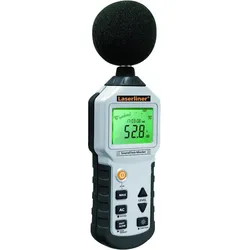
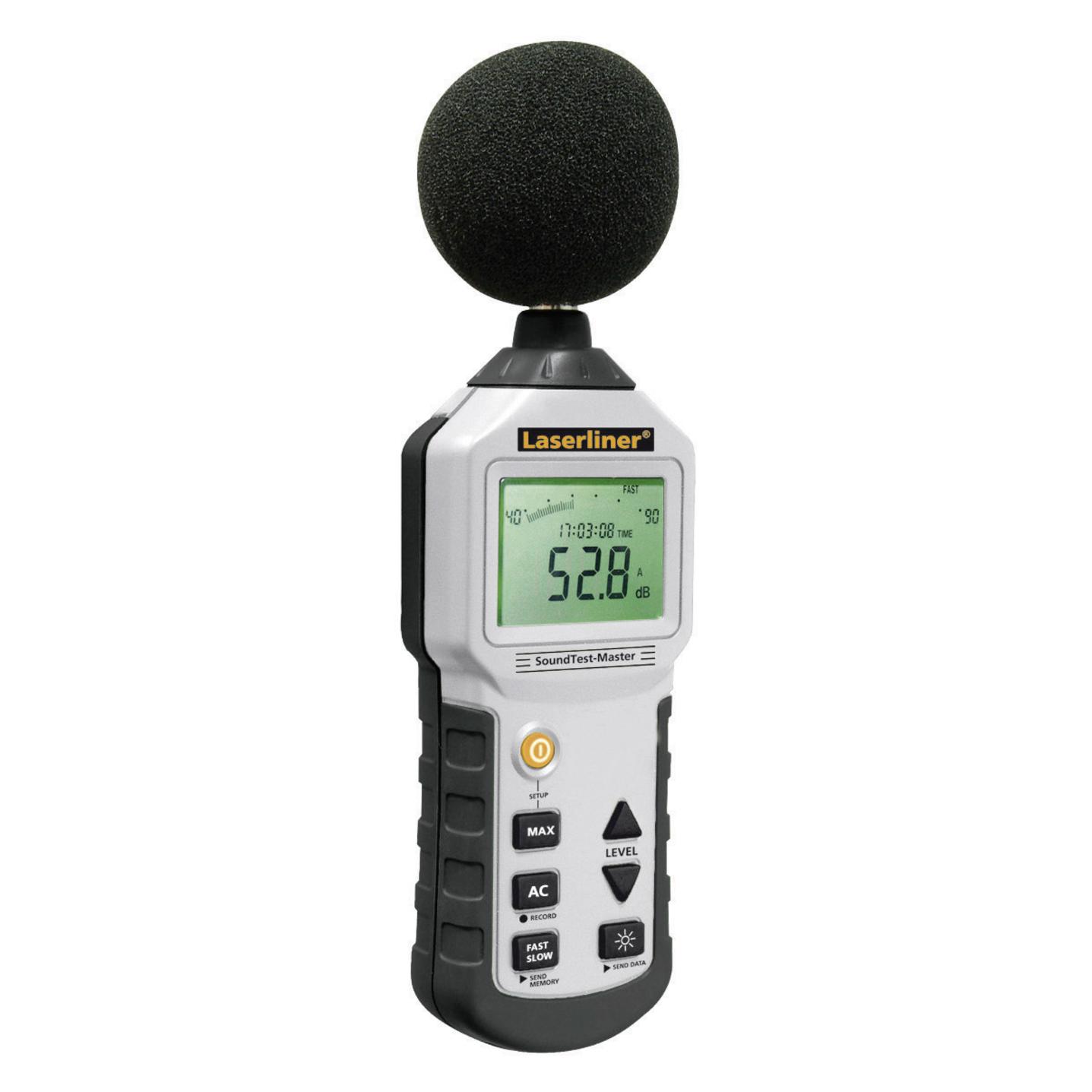
Laserliner, Schallpegelmessgerät, Geräuschpegel-MessgerätDer SoundTest-Master von Laserliner ist ein Geräuschpegel-Messgerät mit integriertem Langzeitspeicher, Echtzeit-Videobild und Speicherfunktion zur optimalen Dokumentation. Die Messungen erfolgen nach den Standardkurven dB (A) bzw. dB (B). Die Langzeitaufnahme-Funktion bietet 16.000 Speicherpunkte oder die Möglichkeit zur Echtzeit-Protokollierung am PC. Mittels Software können die Daten auf einen PC übertragen und ausgewertet werden. Die Zeitbewertungen sind zwischen 125 Millisekunden und einer Sekunde einstellbar, was der optimalen Anpassung an die Geräuschdynamik dient. Das Gerät ist über den Geräuschpegel-Kalibrator jederzeit kalibrier- und justierbar.199,99 €*Versand: 0,00 €Sichere Weiterleitung zum Anbieter
-
Spider-Man, Helden der Nachbarschaft (Tonieplay)Schwing Dich Mit Spider-man Ins Abenteuer Berüchtigte Marvel-schurken Machen Die Stadt Unsicher Und Nur Das Spidey-team Kann Sie Aufhalten. In Diesem Spiel Schlüpfen Bis Zu Drei Spieler Als Team In Die Rollen Von Spider-man, Ghost-spider Und Spin....24,99 €*Versand: 0,00 €Sichere Weiterleitung zum Anbieter


-
Wie finde ich das Snipping Tool?
Das Snipping Tool ist eine integrierte Anwendung in Windows-Betriebssystemen, die es Benutzern ermöglicht, Screenshots zu erstellen. Um das Snipping Tool zu finden, können Sie einfach die Windows-Suche verwenden und nach "Snipping Tool" suchen. Alternativ können Sie auch auf das Startmenü klicken, "Alle Apps" auswählen und nach dem Snipping Tool suchen. Eine weitere Möglichkeit besteht darin, die Tastenkombination "Windows-Taste + Shift + S" zu verwenden, um das Snipping Tool schnell zu öffnen. Wenn Sie das Snipping Tool häufig verwenden, können Sie es auch an die Taskleiste oder den Desktop anheften, um einen schnellen Zugriff zu haben. **
-
Wo wird die Snipping Tool gespeichert?
Das Snipping Tool wird standardmäßig auf Windows-Computern im Ordner "C:\Windows\System32" gespeichert. Es handelt sich um eine integrierte Anwendung, die in der Regel bereits auf dem Betriebssystem installiert ist. Wenn du das Snipping Tool nicht finden kannst, kannst du es über die Windows-Suche aufrufen oder über die Systemsteuerung nachinstallieren. **
-
Wie öffne ich das Snipping Tool?
Um das Snipping Tool zu öffnen, kannst du entweder die Windows-Suche verwenden und nach "Snipping Tool" suchen. Alternativ kannst du auch die Tastenkombination "Windows-Taste + Shift + S" drücken, um das Snipping Tool direkt zu öffnen. Eine weitere Möglichkeit ist, das Snipping Tool über das Startmenü unter "Windows-Zubehör" zu finden und von dort aus zu öffnen. Du kannst auch einen Rechtsklick auf die Taskleiste machen, "Neu" auswählen und dann "Snipping Tool" anklicken, um es zu öffnen. **
-
Wo werden Snipping Tool Bilder gespeichert?
Das Snipping Tool speichert standardmäßig die erstellten Bilder in der Zwischenablage. Wenn du ein Bild mit dem Snipping Tool aufgenommen hast, kannst du es in ein anderes Programm einfügen, z. B. in ein Bildbearbeitungsprogramm oder in ein Textverarbeitungsprogramm. Von dort aus kannst du das Bild dann speichern, wo du möchtest. Es gibt jedoch auch die Möglichkeit, die Einstellungen des Snipping Tools anzupassen, um die Bilder direkt an einem bestimmten Speicherort zu speichern. Hast du diese Einstellungen bereits geändert oder möchtest du wissen, wo die Standard-Speicherort für Snipping Tool Bilder ist? **


Was ist das Snipping Tool 3?
Das Snipping Tool 3 ist ein Bildschirmaufnahmeprogramm, das es Benutzern ermöglicht, Screenshots von ihrem Computerbildschirm zu erstellen. Es bietet verschiedene Aufnahmemodi wie Rechteck, Freiform, Fenster oder Vollbild. Mit dem Snipping Tool 3 können Benutzer ihre Screenshots bearbeiten, markieren und speichern, um sie später zu verwenden. Es ist ein nützliches Werkzeug für Präsentationen, Tutorials oder einfach nur zum Teilen von Bildschirminhalten. **
Wie benutze ich das Snipping Tool?
Um das Snipping Tool zu verwenden, öffne zuerst das Programm auf deinem Computer. Klicke dann auf "Neu" und wähle den Bereich aus, den du erfassen möchtest. Du kannst zwischen verschiedenen Arten von Ausschnitten wählen, z.B. Freihand, Rechteck oder Fenster. Nachdem du den gewünschten Bereich ausgewählt hast, kannst du den Ausschnitt speichern, kopieren oder markieren. Du kannst das Snipping Tool auch verwenden, um Notizen oder Markierungen auf dem Bildschirmausschnitt hinzuzufügen. **
Top-Angebote
Produkte zum Begriff Snipping:
-
Potenziale guter Nachbarschaft, FachbücherKulturelle Bildung ist eine Notwendigkeit, eine Haltung, ein Ziel. Im zweiten Buch der Schriftenreihe Kunst- und Kulturvermittlung in Europa stellt die Stiftung Genshagen zusammen mit ihrem polnischen Partner Narodowe Centrum Kultury eine Bestandsaufnahme der Entwicklungen auf dem breiten Feld der Kulturellen Bildung seit 1989 dar. Die Publikation enthält eine Sammlung der aktuell repräsentierten Meinungen und Standpunkte sowie der neuesten Erkenntnisse, entscheidenden Veränderungen und innovativsten Forschungen der Experten zu dem Thema, die einem breiteren interessierten Publikum in beiden Ländern vorgelegt werden kann.29,80 €*Versand: 0,00 €Sichere Weiterleitung zum Anbieter
-
Auf gute Nachbarschaft 2027Jeder Der Sie Hat, Weiß Es – Gute Nachbarn Sind Gold Wert. Nicht Selten Helfen Sie In Notlagen Aus, Betreuen Haustiere Und Pflanzen Während Der Urlaubszeit Oder Stehen Uns Mit Einem Guten Rat Und Einem Offenen Ohr Zur Seite. Feiern Sie Dieses...8,95 €*Versand: 0,00 €Sichere Weiterleitung zum Anbieter
-
Laserliner, Schallpegelmessgerät, Geräuschpegel-MessgerätDer SoundTest-Master von Laserliner ist ein Geräuschpegel-Messgerät mit integriertem Langzeitspeicher, Echtzeit-Videobild und Speicherfunktion zur optimalen Dokumentation. Die Messungen erfolgen nach den Standardkurven dB (A) bzw. dB (B). Die Langzeitaufnahme-Funktion bietet 16.000 Speicherpunkte oder die Möglichkeit zur Echtzeit-Protokollierung am PC. Mittels Software können die Daten auf einen PC übertragen und ausgewertet werden. Die Zeitbewertungen sind zwischen 125 Millisekunden und einer Sekunde einstellbar, was der optimalen Anpassung an die Geräuschdynamik dient. Das Gerät ist über den Geräuschpegel-Kalibrator jederzeit kalibrier- und justierbar.199,99 €*Versand: 0,00 €Sichere Weiterleitung zum Anbieter
-
Wie installiere ich Snipping Tool?
Um das Snipping Tool auf einem Windows-Computer zu installieren, müssen Sie zuerst sicherstellen, dass es nicht bereits auf Ihrem System vorhanden ist. Geben Sie dazu "Snipping Tool" in die Windows-Suchleiste ein. Wenn es nicht gefunden wird, können Sie es über die Systemsteuerung unter "Programme und Funktionen" installieren. Klicken Sie auf "Windows-Funktionen aktivieren oder deaktivieren" und suchen Sie nach dem Snipping Tool. Aktivieren Sie das Kontrollkästchen neben dem Snipping Tool und klicken Sie auf "OK". Das Snipping Tool sollte nun auf Ihrem Computer installiert sein und kann über die Windows-Suche oder das Startmenü geöffnet werden. **
-
Warum funktioniert Snipping Tool nicht?
Warum funktioniert Snipping Tool nicht? Gibt es eine Fehlermeldung, die angezeigt wird? Hast du versucht, das Programm neu zu starten oder deinen Computer neu zu starten? Möglicherweise liegt das Problem an fehlenden Berechtigungen oder an einer beschädigten Datei. Hast du die neueste Version des Snipping Tools installiert? **
-
Wie finde ich das Snipping Tool?
Das Snipping Tool ist eine integrierte Anwendung in Windows-Betriebssystemen, die es Benutzern ermöglicht, Screenshots zu erstellen. Um das Snipping Tool zu finden, können Sie einfach die Windows-Suche verwenden und nach "Snipping Tool" suchen. Alternativ können Sie auch auf das Startmenü klicken, "Alle Apps" auswählen und nach dem Snipping Tool suchen. Eine weitere Möglichkeit besteht darin, die Tastenkombination "Windows-Taste + Shift + S" zu verwenden, um das Snipping Tool schnell zu öffnen. Wenn Sie das Snipping Tool häufig verwenden, können Sie es auch an die Taskleiste oder den Desktop anheften, um einen schnellen Zugriff zu haben. **
-
Wo wird die Snipping Tool gespeichert?
Das Snipping Tool wird standardmäßig auf Windows-Computern im Ordner "C:\Windows\System32" gespeichert. Es handelt sich um eine integrierte Anwendung, die in der Regel bereits auf dem Betriebssystem installiert ist. Wenn du das Snipping Tool nicht finden kannst, kannst du es über die Windows-Suche aufrufen oder über die Systemsteuerung nachinstallieren. **
Ähnliche Suchbegriffe für Snipping
-
Spider-Man, Helden der Nachbarschaft (Tonieplay)Schwing Dich Mit Spider-man Ins Abenteuer Berüchtigte Marvel-schurken Machen Die Stadt Unsicher Und Nur Das Spidey-team Kann Sie Aufhalten. In Diesem Spiel Schlüpfen Bis Zu Drei Spieler Als Team In Die Rollen Von Spider-man, Ghost-spider Und Spin....24,99 €*Versand: 0,00 €Sichere Weiterleitung zum Anbieter
-
Das Leben ist die grösstmögliche Ruhestörung, Belletristik von Julia KohliMatylda Zelichowska, 58, ist nach ihrer Scheidung Multimillionärin geworden. Sie hat ein bewegtes Leben hinter sich und ist eine schillernde, manchmal nervige, sensible, phantasievolle, aber auch selbstkritische Person. Nachdem unvorteilhafte Bilder über sie in der Klatschpresse erschienen sind, erleidet sie einen psychischen Zusammenbruch und verkriecht sich in ihrer Luxuswohnung. Auch mit ihrer besten Freundin, der Galeristin Antonia, gerät sie in Konflikte. Täglich tröstet sie sich mit der Beobachtung des Flusses, der unter ihrem Fenster vorbeifliesst, giesst ihre Pflanzen, isst wenig und trinkt viel Alkohol. Ab und zu vergibt sie Gelder durch ihre Stiftung zur Förderung von Kunst und Literatur. Die Arbeit ermüdet und langweilt sie. Zuweilen wandert sie nachts durch die Stadt und wird dabei Zeugin seltsamer Machenschaften. Um der wachsenden Einsamkeit zu entfliehen, reist Matylda in ihr Heimatland Polen. Der Besuch bei ihrer Tante und die Spurensuche im Schatten der Vergangenheit ihrer Familie gestalten sich schwierig. Nichts ist mehr so, wie sie es sich vorgestellt hat. Matylda muss sich endlich ihren Dämonen stellen. Ein unterhaltsamer, humorvoller, zeitgeistig stimmiger Gesellschaftsroman.28,00 €*Versand: 0,00 €Sichere Weiterleitung zum Anbieter
-
Wie öffne ich das Snipping Tool?
Um das Snipping Tool zu öffnen, kannst du entweder die Windows-Suche verwenden und nach "Snipping Tool" suchen. Alternativ kannst du auch die Tastenkombination "Windows-Taste + Shift + S" drücken, um das Snipping Tool direkt zu öffnen. Eine weitere Möglichkeit ist, das Snipping Tool über das Startmenü unter "Windows-Zubehör" zu finden und von dort aus zu öffnen. Du kannst auch einen Rechtsklick auf die Taskleiste machen, "Neu" auswählen und dann "Snipping Tool" anklicken, um es zu öffnen. **
-
Wo werden Snipping Tool Bilder gespeichert?
Das Snipping Tool speichert standardmäßig die erstellten Bilder in der Zwischenablage. Wenn du ein Bild mit dem Snipping Tool aufgenommen hast, kannst du es in ein anderes Programm einfügen, z. B. in ein Bildbearbeitungsprogramm oder in ein Textverarbeitungsprogramm. Von dort aus kannst du das Bild dann speichern, wo du möchtest. Es gibt jedoch auch die Möglichkeit, die Einstellungen des Snipping Tools anzupassen, um die Bilder direkt an einem bestimmten Speicherort zu speichern. Hast du diese Einstellungen bereits geändert oder möchtest du wissen, wo die Standard-Speicherort für Snipping Tool Bilder ist? **
-
Was ist das Snipping Tool 3?
Das Snipping Tool 3 ist ein Bildschirmaufnahmeprogramm, das es Benutzern ermöglicht, Screenshots von ihrem Computerbildschirm zu erstellen. Es bietet verschiedene Aufnahmemodi wie Rechteck, Freiform, Fenster oder Vollbild. Mit dem Snipping Tool 3 können Benutzer ihre Screenshots bearbeiten, markieren und speichern, um sie später zu verwenden. Es ist ein nützliches Werkzeug für Präsentationen, Tutorials oder einfach nur zum Teilen von Bildschirminhalten. **
-
Wie benutze ich das Snipping Tool?
Um das Snipping Tool zu verwenden, öffne zuerst das Programm auf deinem Computer. Klicke dann auf "Neu" und wähle den Bereich aus, den du erfassen möchtest. Du kannst zwischen verschiedenen Arten von Ausschnitten wählen, z.B. Freihand, Rechteck oder Fenster. Nachdem du den gewünschten Bereich ausgewählt hast, kannst du den Ausschnitt speichern, kopieren oder markieren. Du kannst das Snipping Tool auch verwenden, um Notizen oder Markierungen auf dem Bildschirmausschnitt hinzuzufügen. **
* Alle Preise verstehen sich inklusive der gesetzlichen Mehrwertsteuer und ggf. zuzüglich Versandkosten. Die Angebotsinformationen basieren auf den Angaben des jeweiligen Shops und werden über automatisierte Prozesse aktualisiert. Eine Aktualisierung in Echtzeit findet nicht statt, so dass es im Einzelfall zu Abweichungen kommen kann. ** Hinweis: Teile dieses Inhalts wurden von KI erstellt.